



🧪 はじめに:それは「音痴」じゃなくて「ズレ」かも?
こんにちは、迷子なパパです。
「録音した自分の歌を聞いて、絶望した…」 「原曲と比べて、なんだか気持ち悪い…」
そんな経験、ありませんか?(僕は毎回そうです!笑) でも、そこで「自分は歌が下手なんだ…」と諦めるのはまだ早いです。
その違和感の正体は、単なる**「音程のズレ」かもしれません。 プロのアーティストでも必ず行っている「ピッチ補正」**という工程を経ることで、あなたの歌声は見違えるほど聴きやすくなります。
今回は、お金をかけずにできる「ピッチ補正」の世界へご案内します。
🎯 ピッチ補正ってなに?(メイクで例えると…)
ピッチ補正を分かりやすく例えると、**「写真のフィルター加工」や「メイクのベース作り」**のようなものです。
- 録音したままの歌声 = すっぴん(素材そのまま)
- ピッチ補正した歌声 = ファンデーションを塗って肌を整えた状態
「整形」して別人の声にするわけではありません。 「素材(あなたの声)」の良さを活かすために、ちょっとしたヨレやズレを整えてあげる作業です。これをするだけで、この後のMIXのノリが劇的に良くなります。
🛠 所長厳選!初心者におすすめの無料プラグイン2選
「有料のAuto-Tune(数万円)なんて買えない!」という同志の皆さん、安心してください。 無料で素晴らしいツールがあります。実際に僕が使って「これは使える!」と感じた2つを紹介します。
1. Graillon 2 (Auburn Sounds)
【所長の実験メモ】 「ケロケロボイス(PerfumeやSEKAI NO OWARIのような機械的な声)」を作りたいならコレ一択です! もちろん自然な補正もできますが、つまみを回すだけで面白いように音が変わるので、触っていて楽しいソフトです。
- 特徴: リアルタイム補正が得意、ケロケロしやすい
- おすすめ: EDMやボカロ曲を歌う人
2. MAutoPitch (MeldaProduction)
【所長の実験メモ】 こちらは「自然に整えたい」人向け。 機能が豊富で、少し画面が複雑に見えるかもしれませんが、プリセット(初期設定)が優秀です。音質の劣化も少なく、無料でこれだけできれば十分すぎます。
- 特徴: ナチュラルな補正、ステレオ効果などもおまけで付いている
- おすすめ: バラードやJ-POPを歌う人
🧪 実際の補正ステップ(絶対に守るべきルール)
DAW(録音ソフト)で補正をする際、これだけは絶対に守ってほしいルールが1つあります。
それは… 「曲のキー(Scale)を正しく設定すること」 です。
これを間違えると、補正ソフトが「あ、この音はこっちかな?」と勘違いして、余計に音痴にしてしまいます(恐怖!)。
【基本の3ステップ】
- キーを調べる: カラオケ音源の配布サイトや、キー検索サイトで調べる。
- ソフトに入力する: 「Scale」という項目にキー(例:C Majorなど)を入れる。
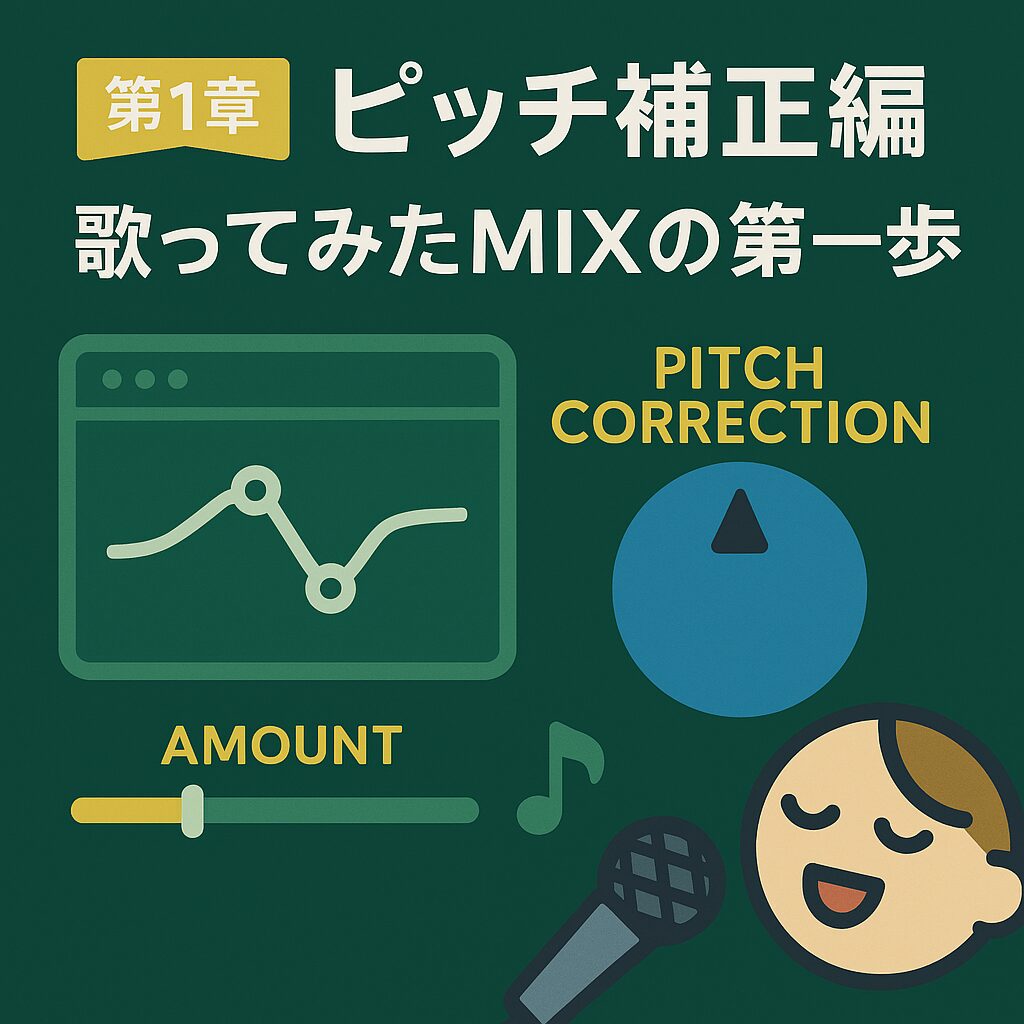
- 掛かり具合を調整する: 「Speed」や「Amount」というつまみを、自然に聞こえる位置まで回す。
💡 こんな時はどうする?(トラブルシューティング)
実験には失敗がつきもの。よくある失敗と対策をまとめました。
| 悩み(症状) | 考えられる原因 | 所長の処方箋(対策) |
| 声がロボットみたいになる | 補正が強すぎる | Speed(反応速度)を遅くするか、Amount(適用量)を下げてみて! |
| 音程は合ってるのに変… | タイミングがズレてる | ピッチだけでなく、歌の「リズム(波形の位置)」もズレていませんか?手動で波形を動かしてみて。 |
| 音がモゴモゴする | 声質が変わってしまった | ピッチ補正の後に「フォルマント」という数値をいじるか、次の章で解説する「EQ」で解決します。 |
📱 スマホでもできる?
「Voloco」などのアプリを使えば、スマホでもピッチ補正は可能です。 「まずは雰囲気だけ楽しみたい」という場合はスマホでもOKですが、**「作品としてYouTubeに投稿したい」「細かいニュアンスを残したい」**という場合は、やはりPCでの作業をおすすめします。
(僕も最初はスマホでしたが、PCに変えてから「あ、自由度が全然違う」と感動しました…!)
🚀 次のステップへ:音を磨こう!
音程のズレが整って「すっぴん美人」になったら、次は**「EQ(イコライザー)」**を使って、不要なノイズをカットし、声の通りを良くしていきます。
ここから一気に「CDの音」に近づいていきますよ。次の実験に進みましょう!
コメント