












こんにちは、迷子なパパです。
「歌ってみたの録音とMIXは終わった!あとは動画にするだけ!」
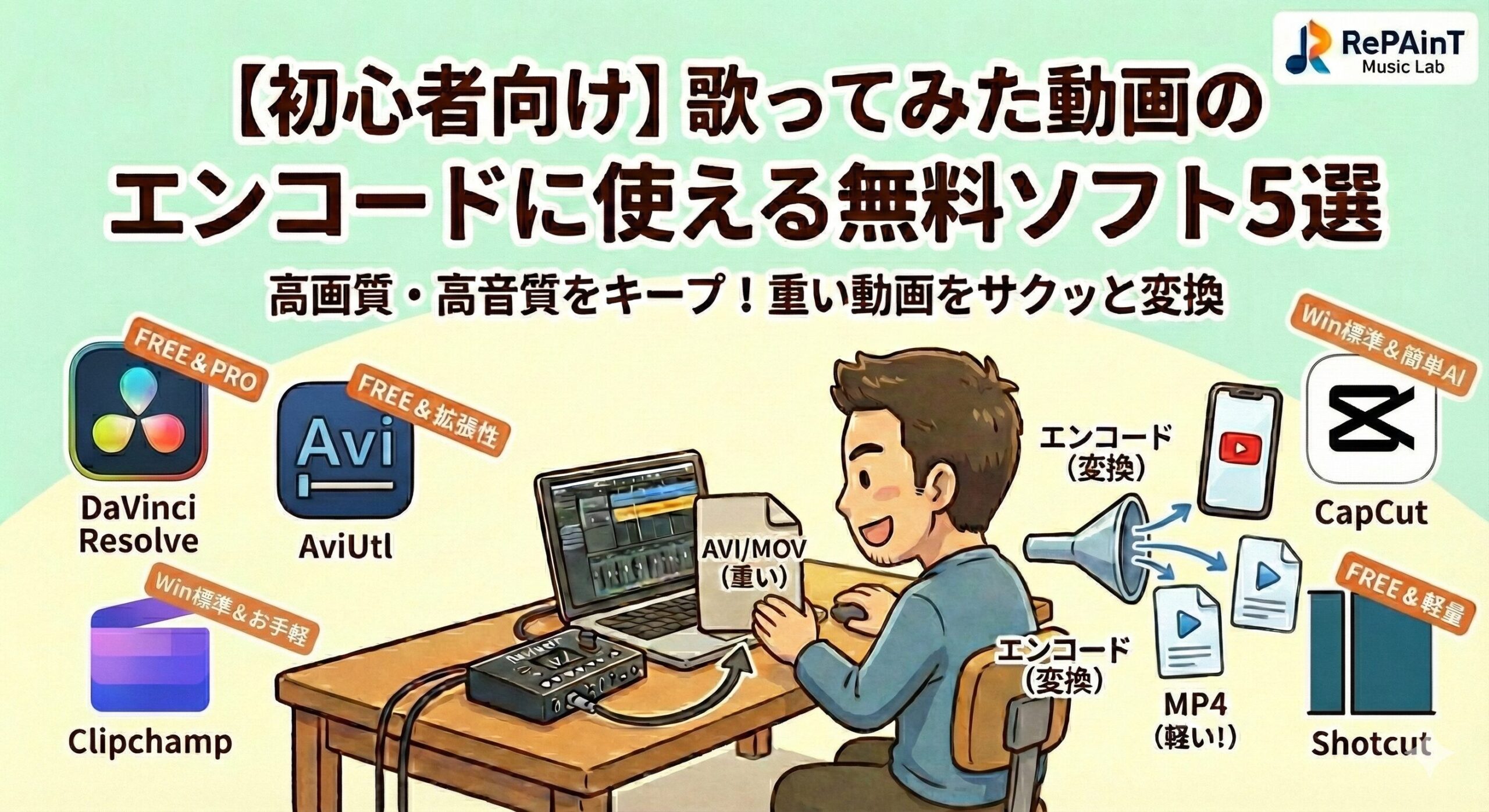
そう思って検索すると、大量のフリーソフトが出てきて絶望したことはありませんか?
「無料、透かしなし、高画質、簡単…」
そんな都合の良いソフト、あるわけない…と思っていたら、あるんです。
今回は、遠回りしまくった僕がたどり着いた「今の時代の正解(ファイナルアンサー)」と、目的別の選び方をバシッと断言します。
もうソフト探しで迷子になるのは終わりにしましょう!

🏆 結論:初心者はこの「2択」だけでいい
いきなり結論ですが、今から始めるなら以下のどちらかを選べば間違いありません。
- 画質優先&将来性で選ぶなら 👉 DaVinci Resolve(イチオシ!)
- 低スペックPC&ニコ動文化が好きなら 👉 AviUtl
なぜこの2つなのか? それぞれのメリット・デメリットを「本音」で解説します。
👑 最強の選択肢:DaVinci Resolve
ハリウッド映画の編集にも使われている「プロ仕様」のソフトですが、なぜか無料版でほぼ全ての機能が使えます。
今の歌ってみた界隈で、最も推奨される「神ソフト」です。
✅ メリット
- ロゴ(透かし)が入らない: 無料なのに完全クリーン。
- YouTubeプリセットがある: 設定に悩まず「YouTube用」を選ぶだけで最高画質に。
- MIXもできる: 音声編集機能(Fairlight)が凄すぎて、DAWがいらないレベル。
⚠️ デメリット
- PCスペックが必要: 重いです。古いノートPCだと動かない可能性があります。
- 機能が多すぎる: 最初はボタンの多さに圧倒されるかも(使う機能は一部でOK)。
【所長のアドバイス】
まずこれをインストールしてみてください。
もしこれでPCが重くて動かないなら、それは「PCの買い替え時」というサインかもしれません(笑)。
それくらい、このソフトを使うメリットは巨大です。
⚔️ 茨の道だが自由:AviUtl
ニコニコ動画全盛期から愛され続ける、伝説の国産フリーソフトです。
「ゆっくり実況」や「ボカロMV」の多くはこれで作られています。
✅ メリット
- 超軽量: 10年前のPCでもサクサク動きます。
- 拡張性が無限大: 有志が作ったプラグインで、どんなエフェクトでも再現可能。
- 情報が多い: 困ってもググれば必ず解決策が出てきます。
⚠️ デメリット
- 導入が「地獄」: 本体+拡張編集+出力プラグイン…と、使える状態にするまでが一番難しいです。
- エラーが多い: 謎の落ち方をすることがあり、根気が必要です。
【所長のアドバイス】
「PCスペックは低いけど、凝った動画を作りたい!」という根気のあるチャレンジャー向け。
導入さえ乗り越えれば、最強の相棒になります。
📂 その他の選択肢(低スペックPCの救世主)
「DaVinciは重すぎるし、AviUtlは難しすぎて無理!」
そんな迷子さんのための「第3の選択肢」も3つ紹介しておきます。
3. CapCut(キャップカット)
スマホアプリで有名なCapCutのPC版です。
スマホ感覚で直感的に操作でき、なんと「AIが自動で歌詞(字幕)を入れてくれる機能」が無料で使えます。
「難しいことはしたくない、とにかく楽に動画を作りたい!」という人には、DaVinci以上に最強の選択肢かもしれません。
4. Shotcut(ショットカット)
海外製のオープンソースソフト。AviUtlより導入が簡単で、DaVinciより軽いです。
「とにかく手軽に、カット編集と字幕入れだけやりたい」ならこれが正解。
5. Clipchamp(クリップチャンプ)
Windows11に標準搭載されているソフト。インストール不要ですぐ使えます。
ただし、無料版だと一部機能に制限があるため、あくまで「お試し」として。
💡 まとめ:まずはDaVinciを試してみよう!
エンコードソフト選びの結論はこうです。
- まずはDaVinci Resolveをインストールしてみる。
- 重ければCapCutでサクッと作るか、AviUtlに挑戦する。
- どうしても無理ならShotcutで逃げる。
動画作成は、あなたの歌声を「作品」にする最後の仕上げです。
最初は難しく感じるかもしれませんが、自分の歌に歌詞がついた映像を見た時の感動はたまりませんよ!
エンコードの設定(ビットレートなど)について詳しく知りたい方は、こちらの記事も参考にしてくださいね。
👉



コメント